Wie Sie Ihren WooCommerce-Shop einfach mit OLX integrieren - Schritt für Schritt Anleitung
Einführung
Sie betreiben einen WooCommerce-Shop und fragen sich, wie Sie Ihren Umsatz steigern können? Die Veröffentlichung von Anzeigen auf OLX ist eine gute Möglichkeit, neue Kunden zu erreichen. Allerdings ist das manuelle Hinzufügen jedes Produkts zeitaufwändig. Zum Glück gibt es eine Lösung - ein Plugin CC WordPress OLX-Integration. In diesem Artikel zeigen wir Ihnen, wie Sie Ihren WooCommerce-Shop in wenigen einfachen Schritten mit OLX integrieren, Zeit sparen und den Umsatz steigern können.
Gehen Sie zu ZALOGUJ (Sie müssen ein Konto auf OLX.PL haben), dann zu MEIN OLX API > KONTO und geben Sie die fehlenden Daten ein.
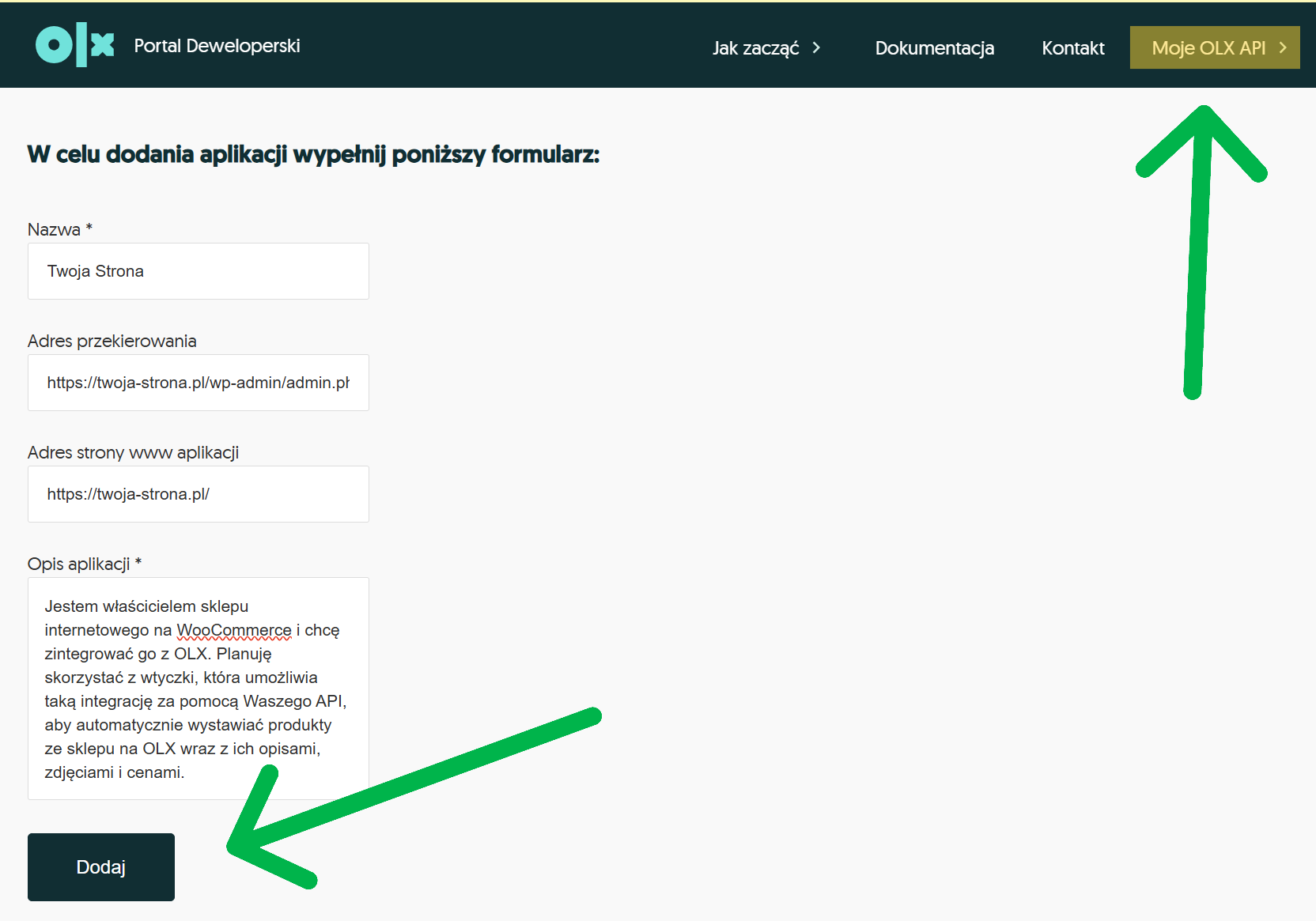
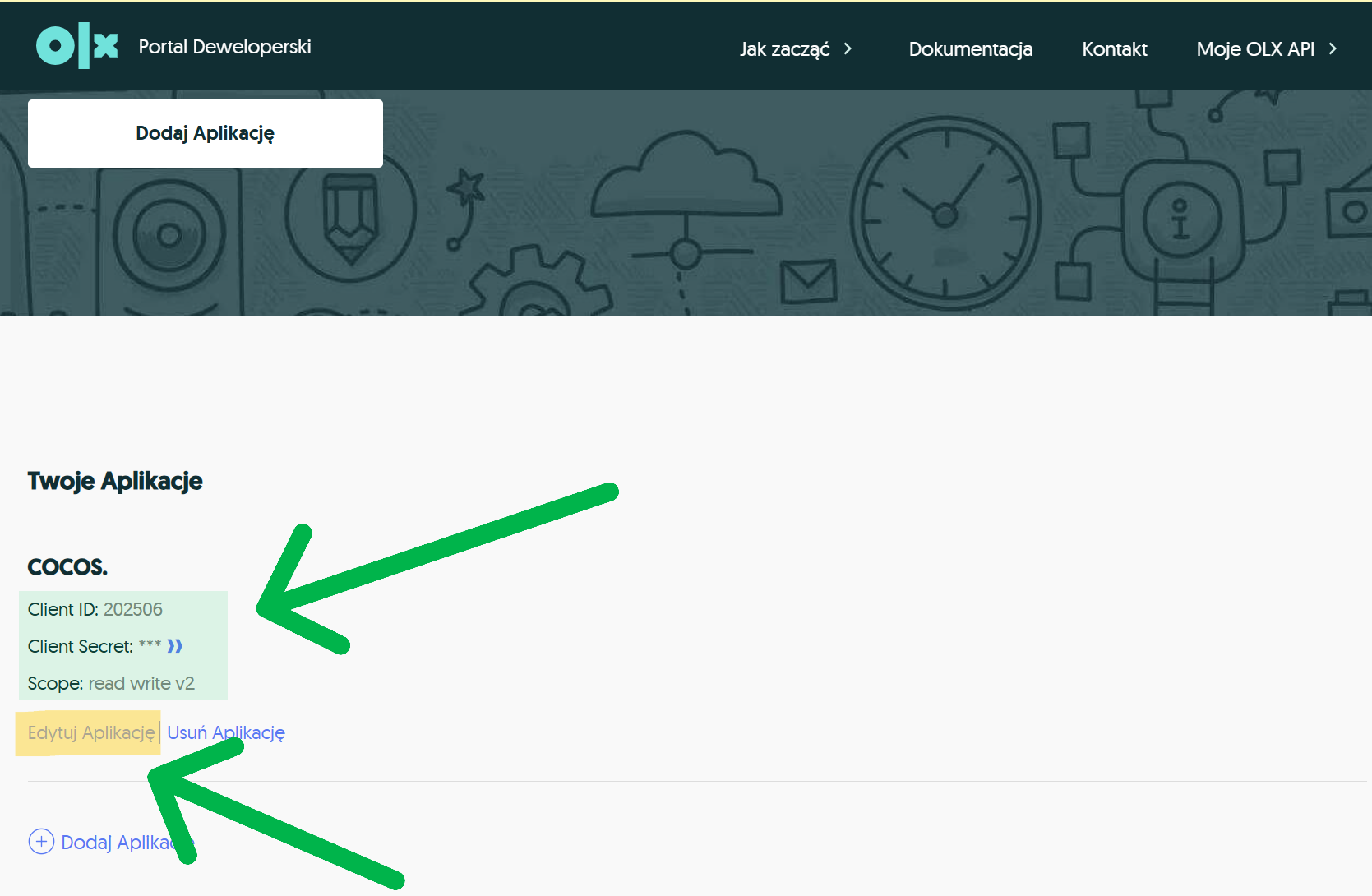
Gehen Sie dann zu MEIN OLX API > IHRE ANWENDUNGEN > ANWENDUNG HINZUFÜGEN
Füllen Sie das Antragsformular für den API-Zugang aus und geben Sie an:
Name z.B. Deine Seite
Umleitungsadresse z.B. https://twoja-strona.pl/wp-admin/admin.php?page=cc-olx-settings
Die Website-Adresse der Anwendung, z. B. https://twoja-strona.pl/
Beschreibung der Anwendung z.B. Ich besitze einen Online-Shop auf WooCommerce und möchte ihn mit OLX integrieren. Ich plane, ein Plugin zu verwenden, das diese Integration über Ihre API ermöglicht, um automatisch Produkte aus dem Shop auf OLX mit ihren Beschreibungen, Bildern und Preisen aufzulisten.
Warten Sie auf eine Antwort des OLX-Teams (in der Regel 2-5 Arbeitstage)
Warnung
Sicherstellen, dass Rückruf-URL genau mit der Adresse übereinstimmt, die Sie später in den Plug-in-Einstellungen eingeben. Andernfalls wird die Autorisierung nicht korrekt funktionieren.
Tipp
Beschreiben Sie im Antragsformular genau, zu welchem Zweck Sie die OLX-API nutzen möchten. Je genauer die Beschreibung, desto größer ist die Chance auf eine schnelle Genehmigung.
Schritt 2: Installation und Aktivierung des Plug-ins
Jetzt ist es an der Zeit, das CC WordPress OLX Integration Plugin zu installieren und zu aktivieren:
Laden Sie die ZIP-Datei des Plug-ins herunter von cocos.codes
Loggen Sie sich in das WordPress-Administrationspanel ein
Gehen Sie zu: Plugins > Neu hinzufügen > Plugin einreichen
Wählen Sie die heruntergeladene ZIP-Datei und klicken Sie auf "Jetzt installieren".
Nach der Installation klicken Sie auf "Plug-in aktivieren".
Schritt 3: Lizenzaktivierung
Nach der Installation des Plug-ins ist es erforderlich, die Lizenz zu aktivieren:
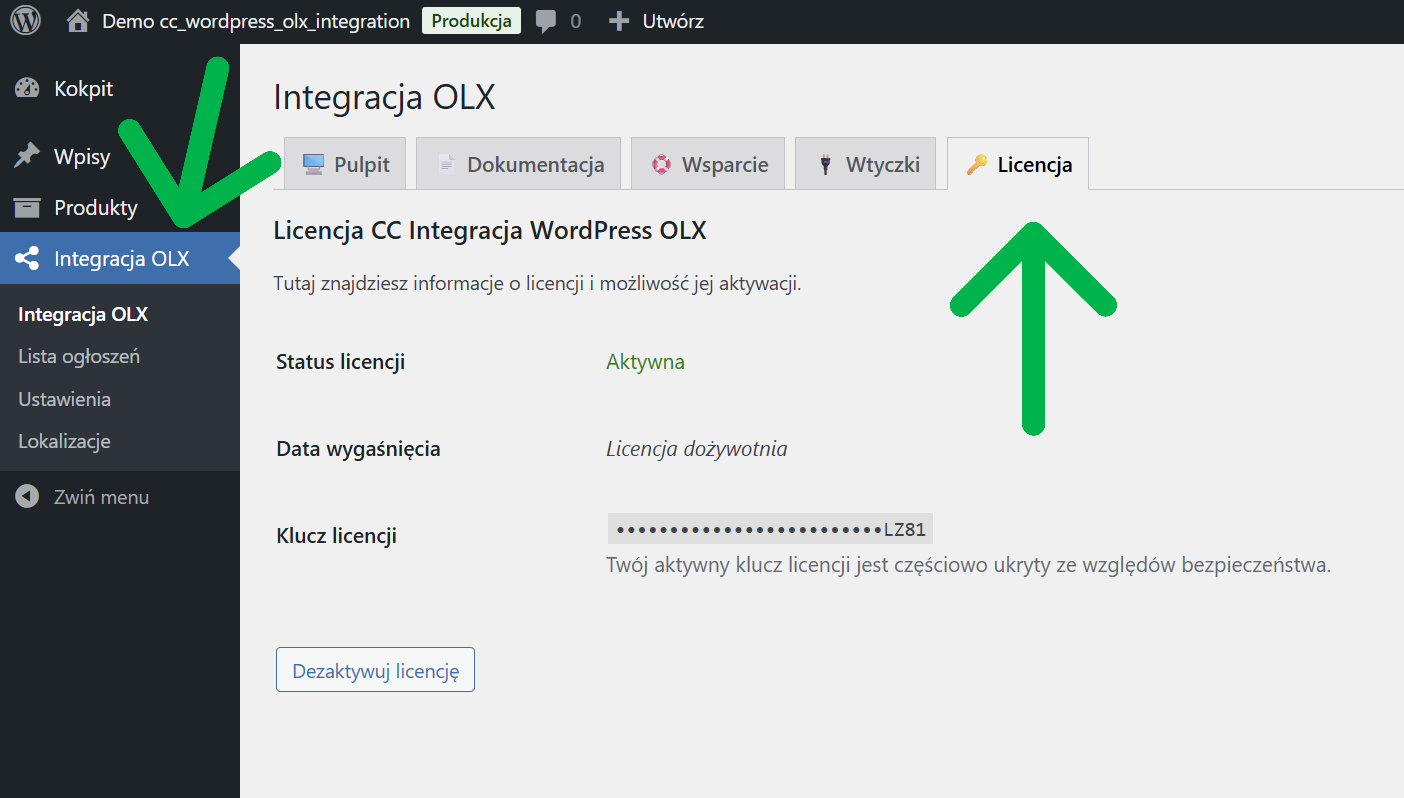
Im Seitenmenü des WordPress-Dashboards sehen Sie einen neuen Punkt "OLX-Integration".
Gehen Sie zu: OLX-Integration > Lizenz
Geben Sie den Lizenzschlüssel ein, den Sie beim Kauf des Plug-ins erhalten haben.
Klicken Sie auf "Lizenz aktivieren".
Erfolg
Sobald die Lizenz korrekt aktiviert wurde, erhalten Sie eine Bestätigungsmeldung und alle Funktionen des Plug-ins werden freigeschaltet.
Schritt 4: Konfigurieren Sie die Verbindung zur OLX-API
Sie müssen nun die Verbindung des Plug-ins mit der OLX-API konfigurieren:
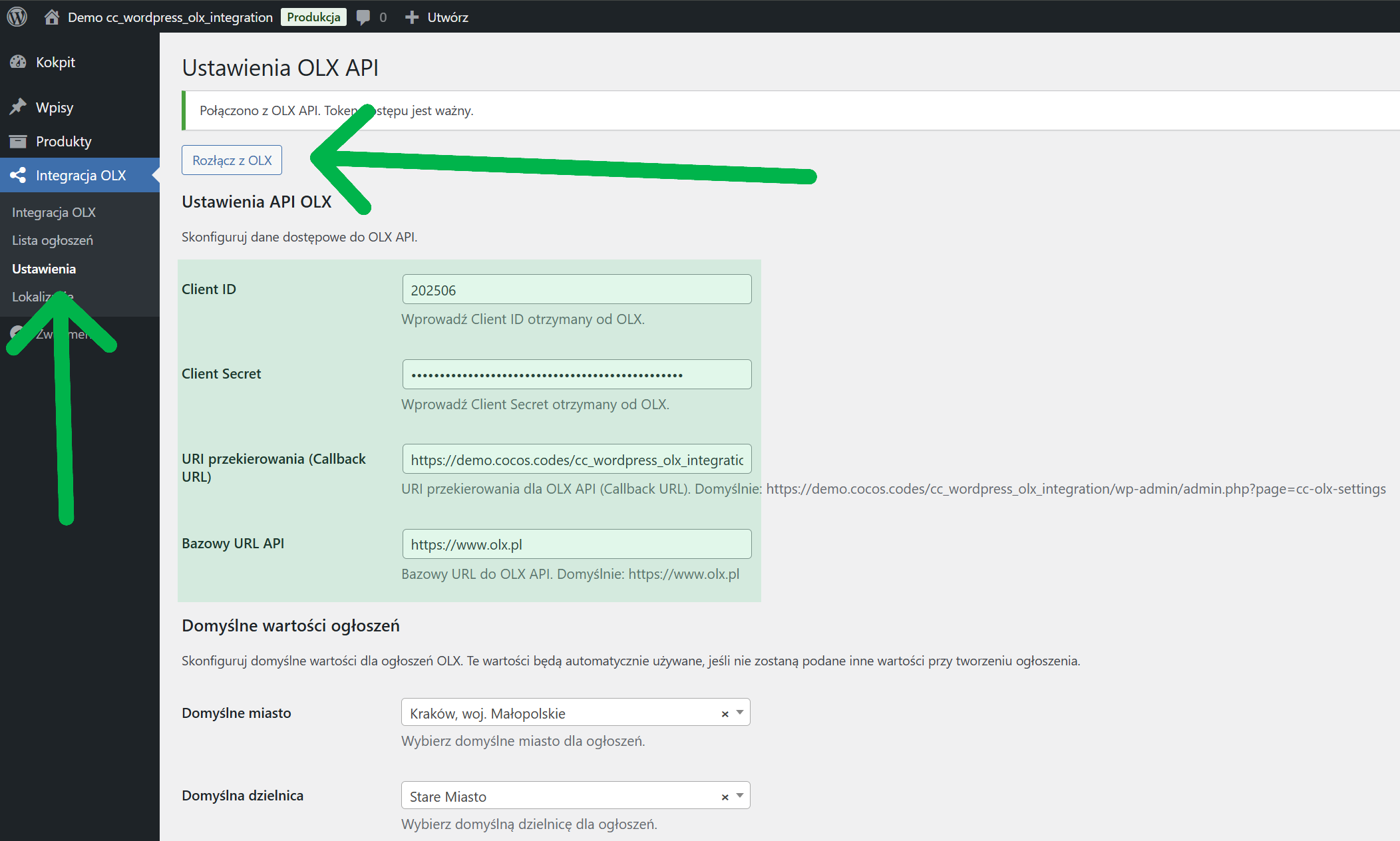
Gehen Sie zu: OLX-Integration > Einstellungen
Geben Sie die empfangenen API-Daten ein:
Kunden-IDEinfügen der von OLX erhaltenen Kunden-ID
Geheimnis des KundenEinfügen des geheimen Kundenschlüssels, den Sie von OLX erhalten haben
Umleitung URI: sollte automatisch ausgefüllt werden (überprüfen Sie, ob es mit dem übereinstimmt, was Sie im OLX-Panel eingegeben haben)
Nach dem Speichern erscheint die Schaltfläche "Mit OLX verbinden" - klicken Sie darauf
Sie werden auf die OLX-Anmeldeseite weitergeleitet, melden Sie sich bei Ihrem Konto an
Bestätigung der Antragsberechtigung
Nach erfolgreicher Autorisierung werden Sie zurück zum WordPress-Dashboard weitergeleitet
Hinweis
Bei der Autorisierung wird ein Zugangs-Token erstellt, der für einen bestimmten Zeitraum gültig ist. Das Plug-in erneuert dieses Token automatisch, so dass Sie sich nicht um eine erneute Verbindung kümmern müssen, es sei denn, es liegt ein ausdrücklicher Verbindungsfehler vor.
Schritt 5: Konfigurieren Sie die Standardeinstellungen
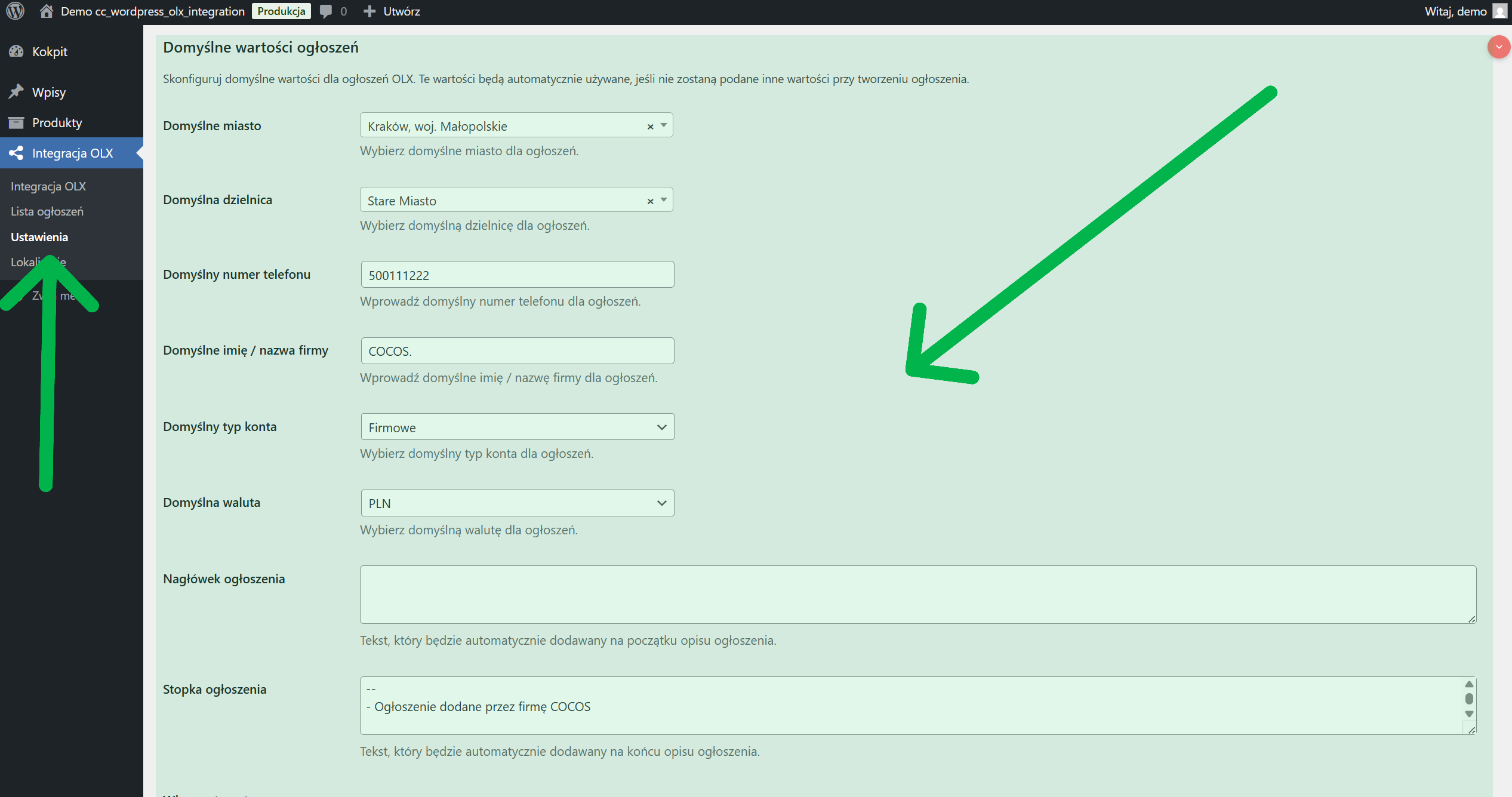
Sie können nun die Standardwerte für die Anzeigen konfigurieren. Gehen Sie dazu auf OLX INTEGRATION > EINSTELLUNGEN > VORGABENWERTE FÜR ANZEIGEN:
Legen Sie im Abschnitt "Standard-Anzeigenwerte" fest:
Standard-Stadt: Wählen Sie die Stadt aus, aus der Sie die Produkte versenden
Standard-Nachbarschaft (fakultativ)
Standard-Telefonnummer: Kontaktnummer eingeben
Standardname / Firmenname: Geben Sie einen Namen ein, der in den Anzeigen angezeigt werden soll.
Standard-Kontotyp: Wählen Sie "Privat" oder "Unternehmen" (empfohlen für Geschäfte)
StandardwährungWährung auswählen (Standard: PLN)
Sie können auch automatische Kopf- und Fußzeilen für die Anzeigenbeschreibungen einrichten:
Überschrift der Ankündigung: Text am Anfang jeder Beschreibung hinzugefügt
FußzeileText am Ende jeder Beschreibung hinzugefügt (z.B. Lieferinformationen, Garantie)
Aktivieren Sie die Option "Automatische Kopf-/Fußzeile aktivieren", um diese Elemente zu verwenden
Klicken Sie auf "Änderungen speichern".
Schritt 6: Produkte auf OLX veröffentlichen
Sie können jetzt Ihre WooCommerce-Produkte auf OLX veröffentlichen:
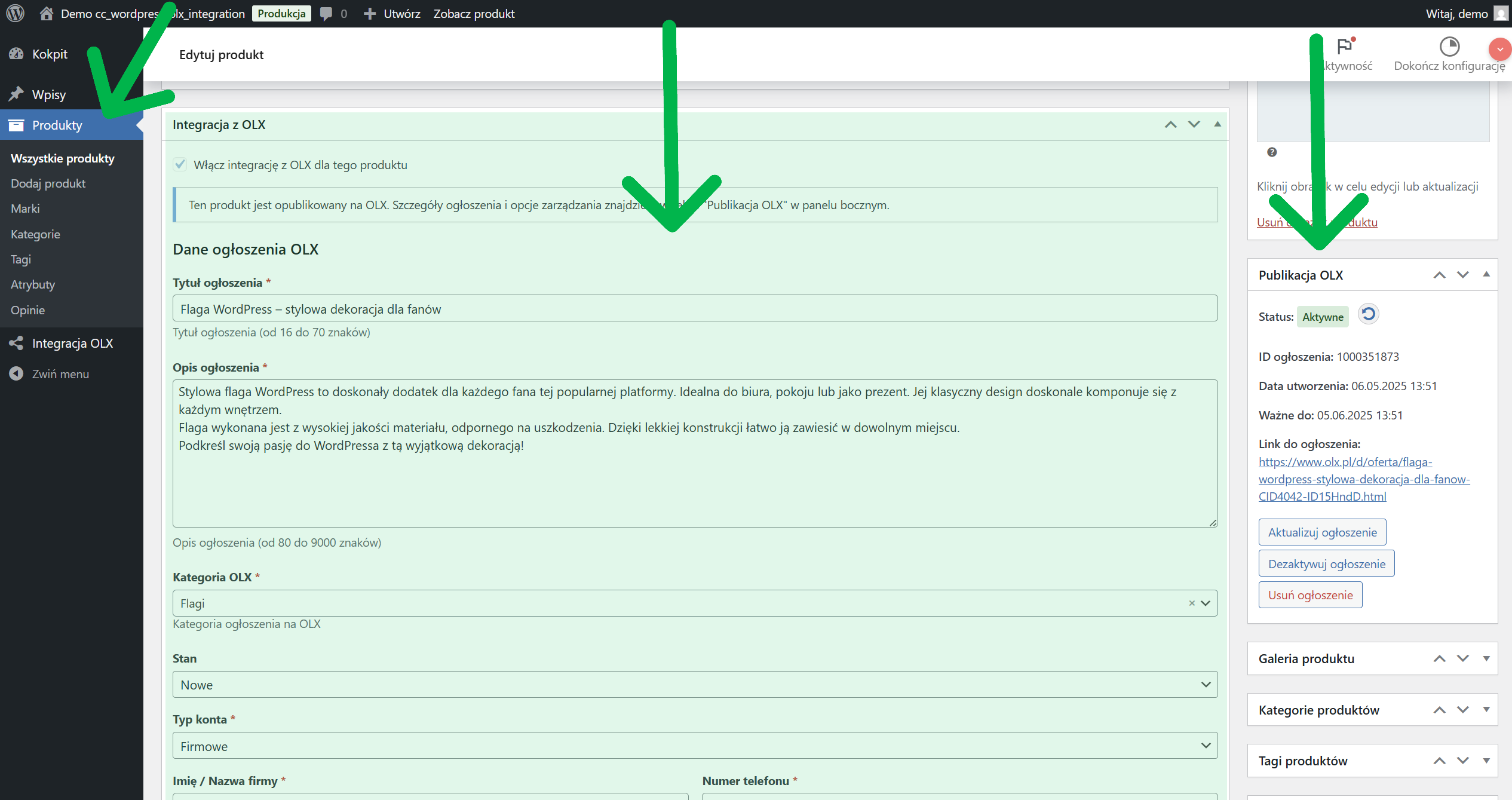
Gehen Sie zu: Produkte > Bearbeiten (wählen Sie das Produkt, das Sie veröffentlichen möchten)
Blättern Sie nach unten zum Abschnitt "Integration mit OLX".
Aktivieren Sie die Option "OLX-Integration für dieses Produkt aktivieren".
Füllen Sie das Formular mit den Anzeigendaten aus:
Titel der Forderung: standardmäßig derselbe wie der Produktname (16-70 Zeichen erforderlich)
Beschreibung der Anzeige: Standard-Produktbeschreibung (80-9000 Zeichen erforderlich)
OLX-Kategorie: Wählen Sie die entsprechende Kategorie aus (muss die letzte Kategorie sein)
Füllen Sie zusätzliche Felder für die ausgewählte Kategorie aus
Prüfen Sie Standorteinstellungen, Preise und Kontaktinformationen
Speichern Sie das Produkt
Klicken Sie in der Seitenleiste "Auf OLX veröffentlichen" auf die Schaltfläche "Auf OLX veröffentlichen".
Tipp
Die Fotos des Produkts werden automatisch in der OLX-Anzeige verwendet. Die ersten 8 Fotos aus der Produktgalerie werden an OLX gesendet.
Schritt 7: Verwaltung der Anzeigen
Die Verwaltung der veröffentlichten Anzeigen ist ganz einfach:
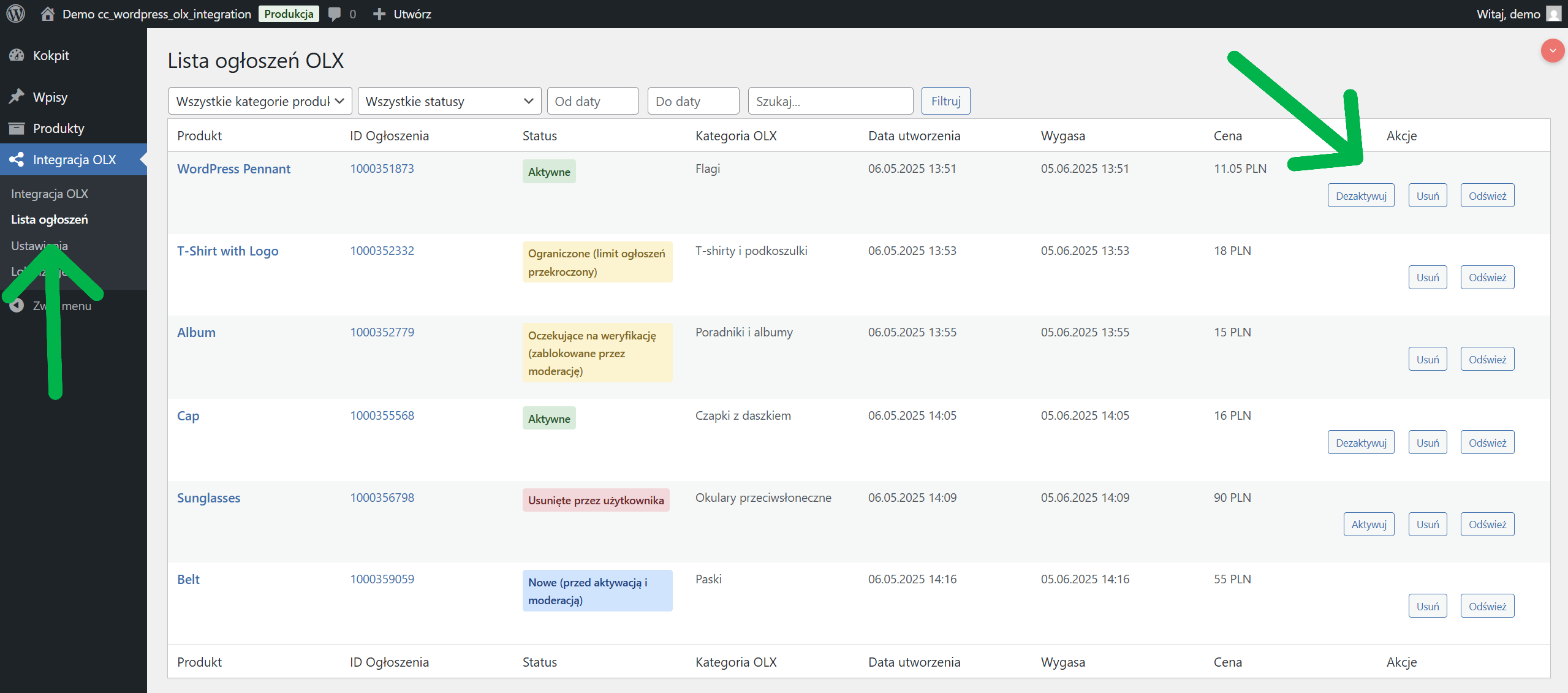
Gehen Sie zu: OLX-Integration > Anzeigenlisten
Hier finden Sie alle Ihre Anzeigen mit verschiedenen Status
Mögliche Aktionen für Ankündigungen:
Deaktivieren Sie: schließt vorübergehend die Ankündigung aus
Aktivieren Sie: stellt die Ankündigung wieder her
Löschen: Entfernt die Anzeige vollständig von OLX
AuffrischenUpdate Ankündigungsstatus
Sie können Anzeigen auch direkt über das Produktbearbeitungsfenster verwalten:
Zum Produkt bearbeiten gehen
In der Seitenleiste "OLX-Veröffentlichung" finden Sie Schaltflächen:
Ankündigung aktualisieren: aktualisiert den Inhalt der Bekanntmachung nach Produktänderungen
Anzeige deaktivierenfür aktive Ankündigungen
Aktivieren Sie die Ansagefür inaktive Ankündigungen
Anzeige entfernen: Entfernt Anzeige von OLX
Lösung allgemeiner Probleme
Problem: Die Anzeige wird nicht auf OLX veröffentlicht
Überprüfen Sie, ob der Titel und die Beschreibung den Längenanforderungen entsprechen (Titel: 16-70 Zeichen, Beschreibung: 80-9000 Zeichen)
Stellen Sie sicher, dass die ausgewählte OLX-Kategorie die letzte Kategorie ist (keine Unterkategorien)
Überprüfen Sie, ob alle erforderlichen Attribute für die ausgewählte Kategorie ausgefüllt wurden.
Problem: Autorisierungsfehler bei OLX API
Prüfen Sie, ob die Daten der Client-ID und des Client-Geheimnisses korrekt sind.
Vergewissern Sie sich, dass die Umleitungs-URI in den Plug-in-Einstellungen dieselbe ist wie im OLX-Bedienfeld
Überprüfen Sie, ob Ihr OLX-Konto die Berechtigung zur Nutzung der API hat
Problem: Ich kann nicht alle OLX-Kategorien sehen
Aktualisieren Sie die Verbindung zu OLX (trennen Sie die Verbindung und stellen Sie sie wieder her)
Überprüfen Sie, ob Ihr Konto Zugang zu allen erforderlichen Kategorien hat
Fehler
Wenn Sie die Meldung "Keine Verbindung zur OLX API" sehen, stellen Sie bitte sicher, dass Ihre Zugangsdaten korrekt sind und dass Sie ein aktives Konto auf der OLX-Plattform mit API-Berechtigungen haben.
Zusammenfassung
Integration des WooCommerce-Shops mit der OLX-Plattform über ein Plug-in CC WordPress OLX-Integration ist ein einfacher Weg, um Ihre Reichweite und Ihren Umsatz zu steigern. Indem Sie die Veröffentlichung Ihrer Anzeigen automatisieren, sparen Sie Zeit und erreichen neue Kunden mit OLX.
Das Plugin bietet viele Funktionen wie Anzeigenverwaltung, Standortsynchronisation und benutzerdefinierte Einstellungen, damit Sie Ihre OLX-Verkäufe direkt von Ihrem WordPress-Dashboard aus effektiv verwalten können.
Nutzen Sie bereits die Integration Ihres Shops mit OLX? Was sind Ihre Erfahrungen? Teilen Sie Ihre Gedanken in den Kommentaren mit!
Enthält benutzerdefinierte Informationen, die vom Webentwickler über die Methode _setCustomVar in Google Analytics festgelegt wurden. Dieses Cookie wird jedes Mal aktualisiert, wenn neue Daten an den Google Analytics-Server gesendet werden.
2 Jahre nach der letzten Aktivität
__utmx
Wird verwendet, um festzustellen, ob ein Benutzer in einem A/B- oder multivariaten Test enthalten ist.
18 Monate
_ga
ID zur Identifizierung der Benutzer
2 Jahre
_gali
Wird von Google Analytics verwendet, um festzustellen, welche Links auf einer Seite angeklickt werden.
30 Sekunden
_ga_
ID zur Identifizierung der Benutzer
2 Jahre
_gid
ID, die zur Identifizierung der Nutzer für 24 Stunden nach der letzten Aktivität verwendet wird
24 Stunden
_gat
Dient zur Überwachung der Anzahl der Google Analytics-Serveranfragen bei Verwendung von Google Tag Manager
1 Minute
_gac_
Enthält Informationen in Bezug auf Marketingkampagnen des Nutzers. Diese werden mit Google AdWords / Google Ads geteilt, wenn die Konten von Google Ads und Google Analytics miteinander verknüpft sind.
90 Tage
__utma
ID zur Identifizierung von Benutzern und Sitzungen
2 Jahre nach der letzten Aktivität
__utmt
Dient zur Überwachung der Anzahl der Google Analytics-Serveranfragen
10 Minuten
__utmb
Wird verwendet, um neue Sitzungen und Besuche zu unterscheiden. Dieses Cookie wird gesetzt, wenn die GA.js-Javascript-Bibliothek geladen wird und kein __utmb-Cookie vorhanden ist. Das Cookie wird jedes Mal aktualisiert, wenn Daten an den Google Analytics-Server gesendet werden.
30 Minuten nach der letzten Aktivität
__utmc
Wird nur mit alten Urchin-Versionen von Google Analytics verwendet und nicht mit GA.js. Wurde verwendet, um zwischen neuen Sitzungen und Besuchen am Ende einer Sitzung zu unterscheiden.
Ende der Sitzung (Browser)
__utmz
Enthält Informationen über die Verkehrsquelle oder die Kampagne, die den Nutzer auf die Website geleitet hat. Das Cookie wird gesetzt, wenn das GA.js-Javascript geladen wird und aktualisiert, wenn Daten an den Google Anaytics-Server gesendet werden
6 Monate nach der letzten Aktivität
SourceBuster wird von WooCommerce für die Zuordnung von Bestellungen auf Basis der Benutzerquelle verwendet.
Name
Beschreibung
Dauer
sbjs_session
Die Anzahl der Seitenaufrufe in dieser Sitzung und der aktuelle Seitenpfad
30 Minuten
sbjs_udata
Informationen über den Benutzer-Agenten des Besuchers, wie z. B. IP, den Browser und den Gerätetyp
Sitzung
sbjs_erste
Informationen über den Ursprung des Verkehrs beim ersten Besuch des Besuchers in Ihrem Geschäft (nur, wenn der Besucher vor Ablauf der Sitzung zurückkehrt)
Sitzung
sbjs_aktuell
Informationen über die Herkunft des Verkehrs für den aktuellen Besuch des Besuchers in Ihrem Geschäft
Sitzung
sbjs_first_add
Zeitstempel, verweisende URL und Eingangsseite für den ersten Besuch Ihres Besuchers in Ihrem Shop (nur anwendbar, wenn der Besucher zurückkehrt, bevor die Sitzung abläuft)
Sitzung
sbjs_current_add
Zeitstempel, verweisende URL und Einstiegsseite für den aktuellen Besuch Ihres Besuchers in Ihrem Shop
Sitzung
sbjs_migrationen
Technische Daten zur Unterstützung bei der Migration zwischen verschiedenen Versionen der Tracking-Funktion